Дипстикс в приложении ЭТТА
Считывание камерой, история результатов и PDF для врача.
ЭТТА читает тест-полоску Дипстикс камерой телефона: полоску кладут на подложку с эталонными цветами, наводят камеру, и приложение само переводит оттенки в значения показателей. Показатели сохраняются в истории анализов. К записи можно добавить комментарий, а результат — оформить в PDF и отправить врачу.
Обновление со считыванием Дипстикс проходит проверку в магазинах приложений. Если в установленной версии ещё нет пункта «Сканировать полоску», дождитесь обновления.
Приложение и инструкция тест-полосок
Считывание камерой — отдельная возможность приложения. Этот способ не описан в инструкции к тест-полоскам ЭТТА Дипстикс. При выполнении исследования руководствуйтесь инструкцией изделия. Клиническую оценку показателей проводит врач; приложение не устанавливает диагноз.
Что понадобится
- Телефон с камерой и версия ЭТТА, поддерживающая считывание Дипстикс.
- Тест-полоска Дипстикс и совместимая колориметрическая подложка.
- QR-код лицензии для активации сканирований.
QR-код установки открывает страницу приложения. QR-код лицензии активируется внутри ЭТТА. Это два разных кода.

Как работать с приложением
На иллюстрациях — ЭТТА 3.0.0 для Android. Данные пациентов демонстрационные. Нажмите на изображение, чтобы открыть его крупнее.
1. Подготовьте приложение заранее
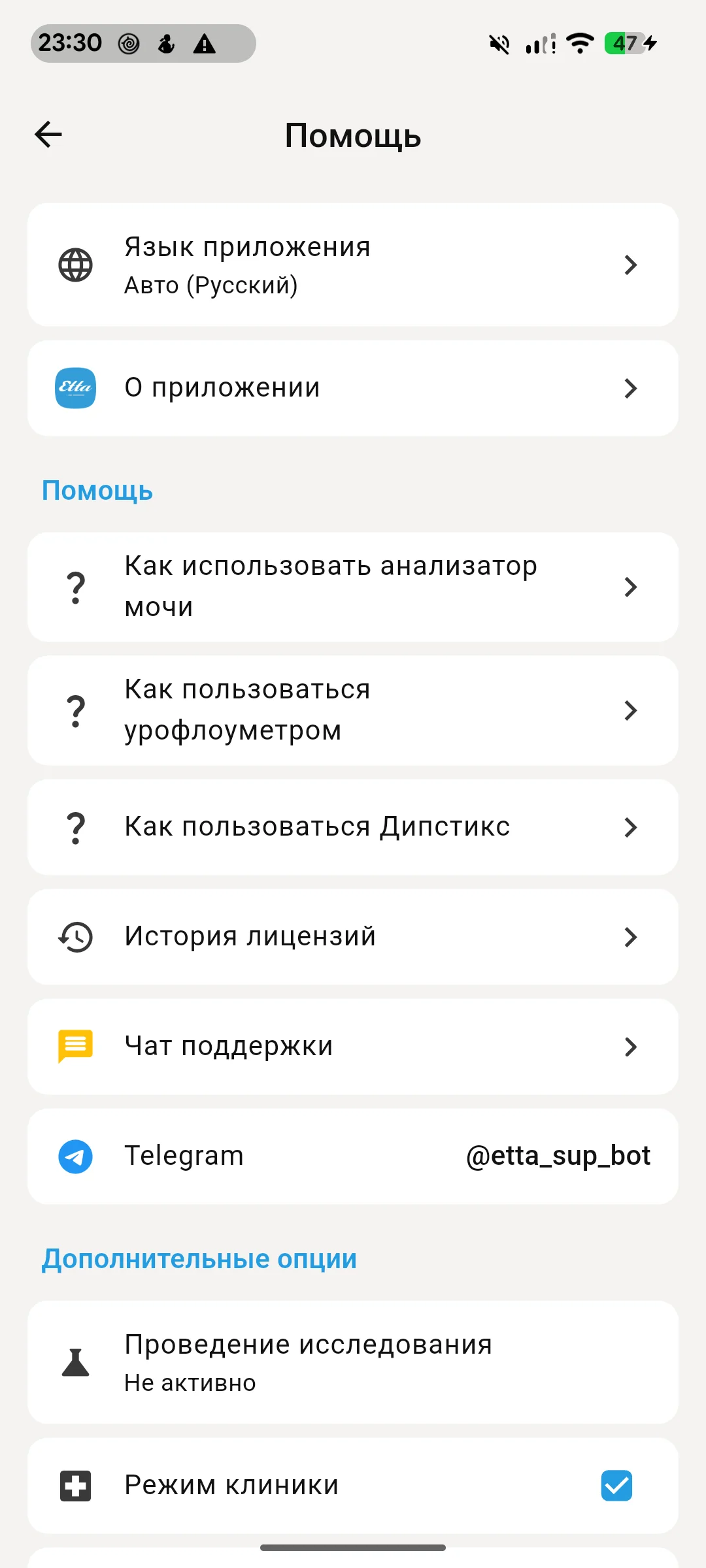
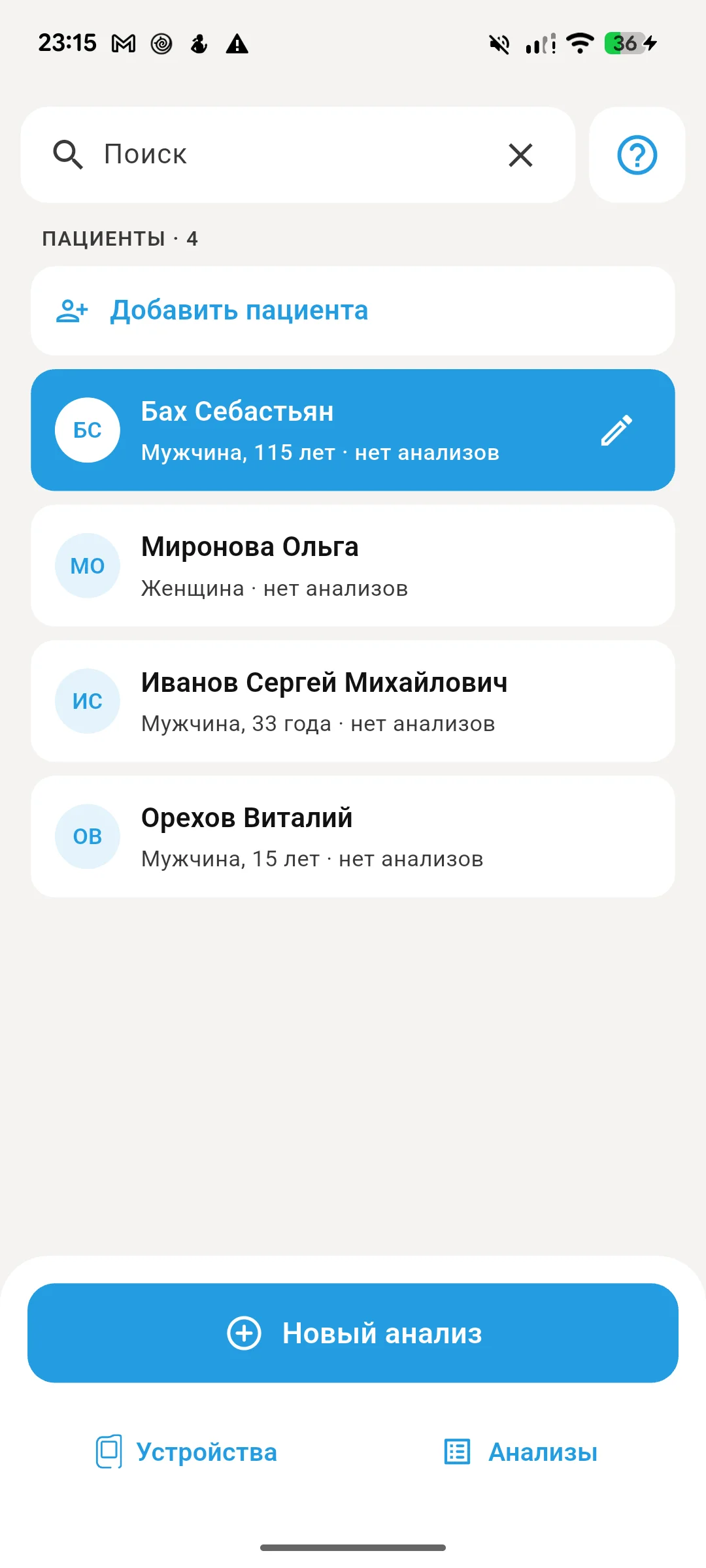
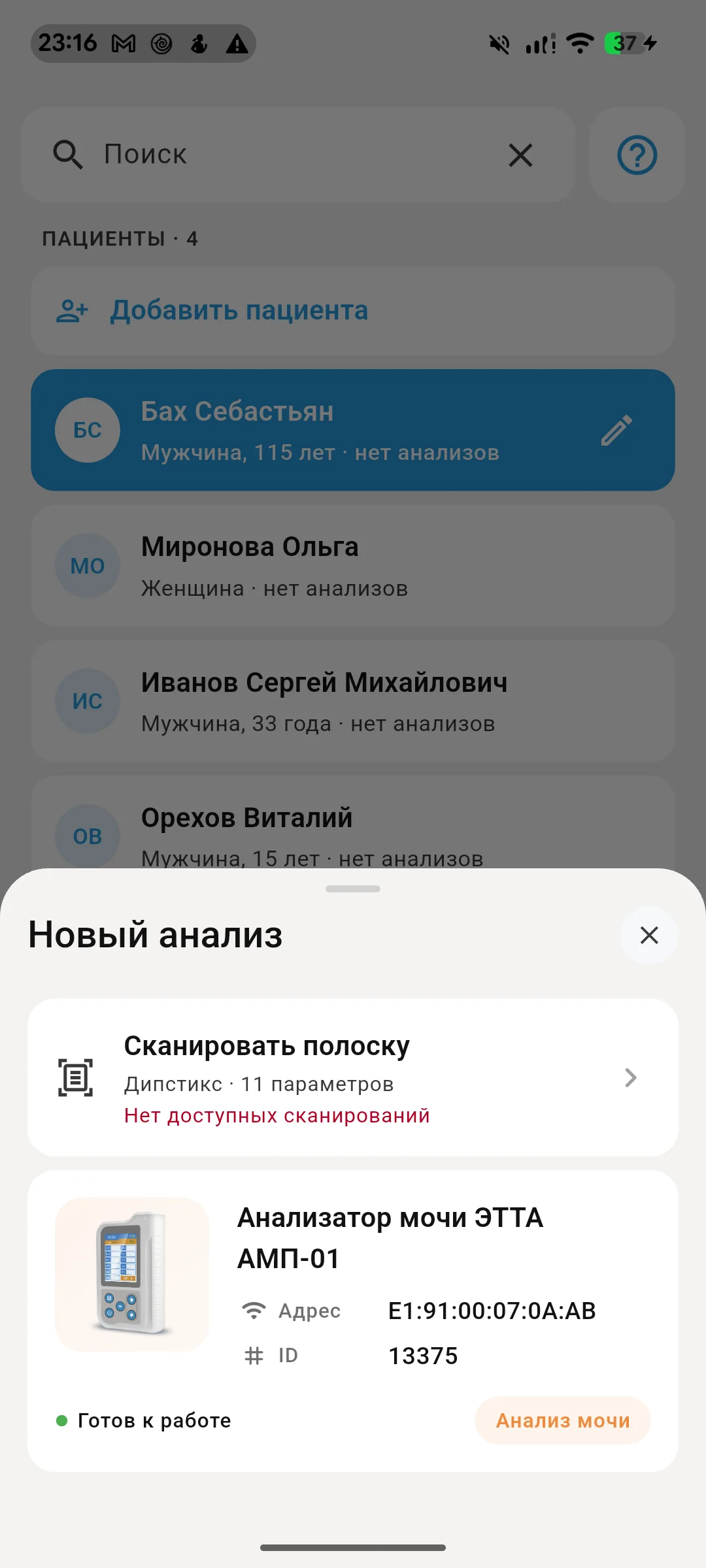
Установите ЭТТА. Откройте «Помощь» по значку «?» и включите «Режим клиники». Добавьте или выберите пациента и нажмите «Новый анализ».
Установите приложение, выберите пациента и активируйте сканирования заранее — до того, как опустите полоску в мочу: после этого счёт пойдёт на секунды.
2. Активируйте сканирования
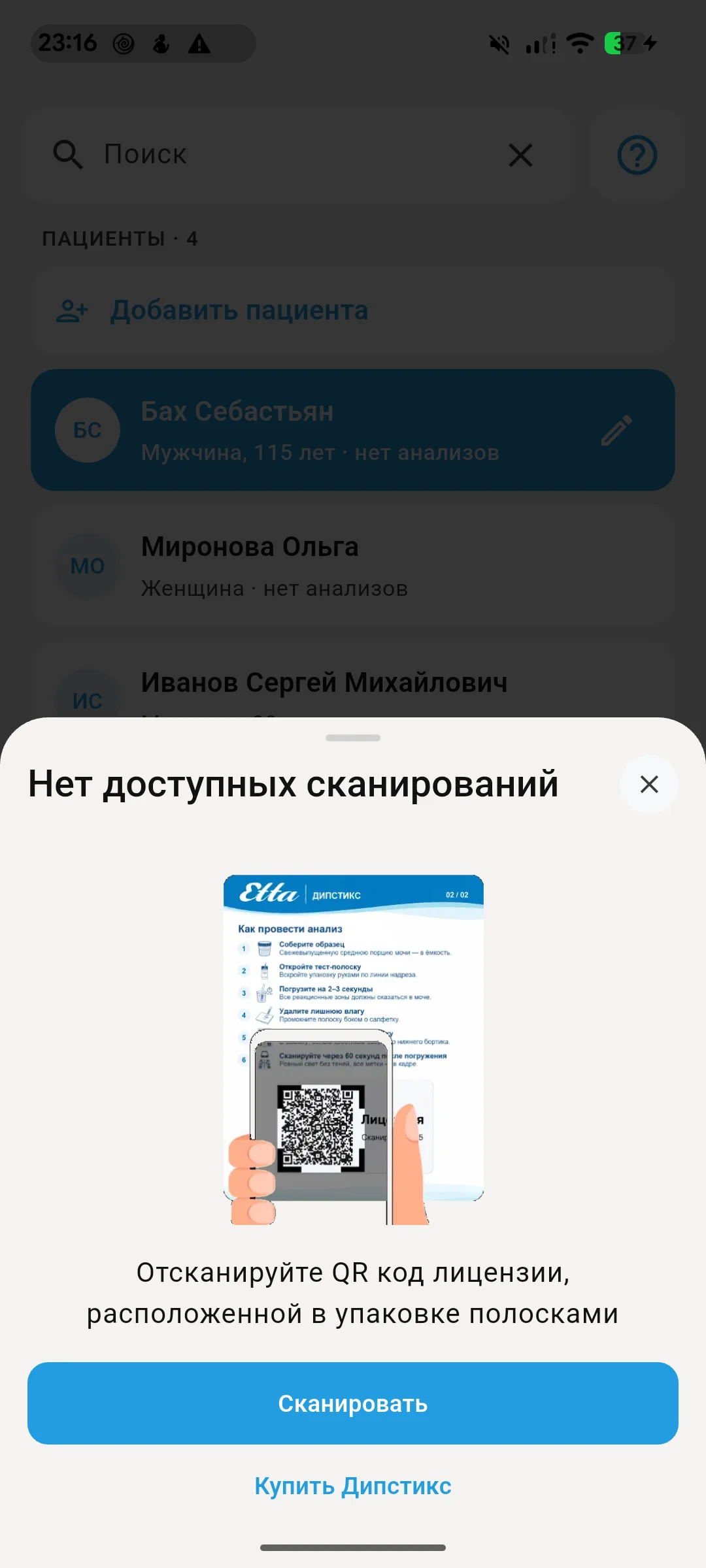
Если доступных сканирований нет, приложение предложит активировать лицензию. Нажмите «Сканировать» и наведите камеру на QR-код лицензии с вашего вкладыша.
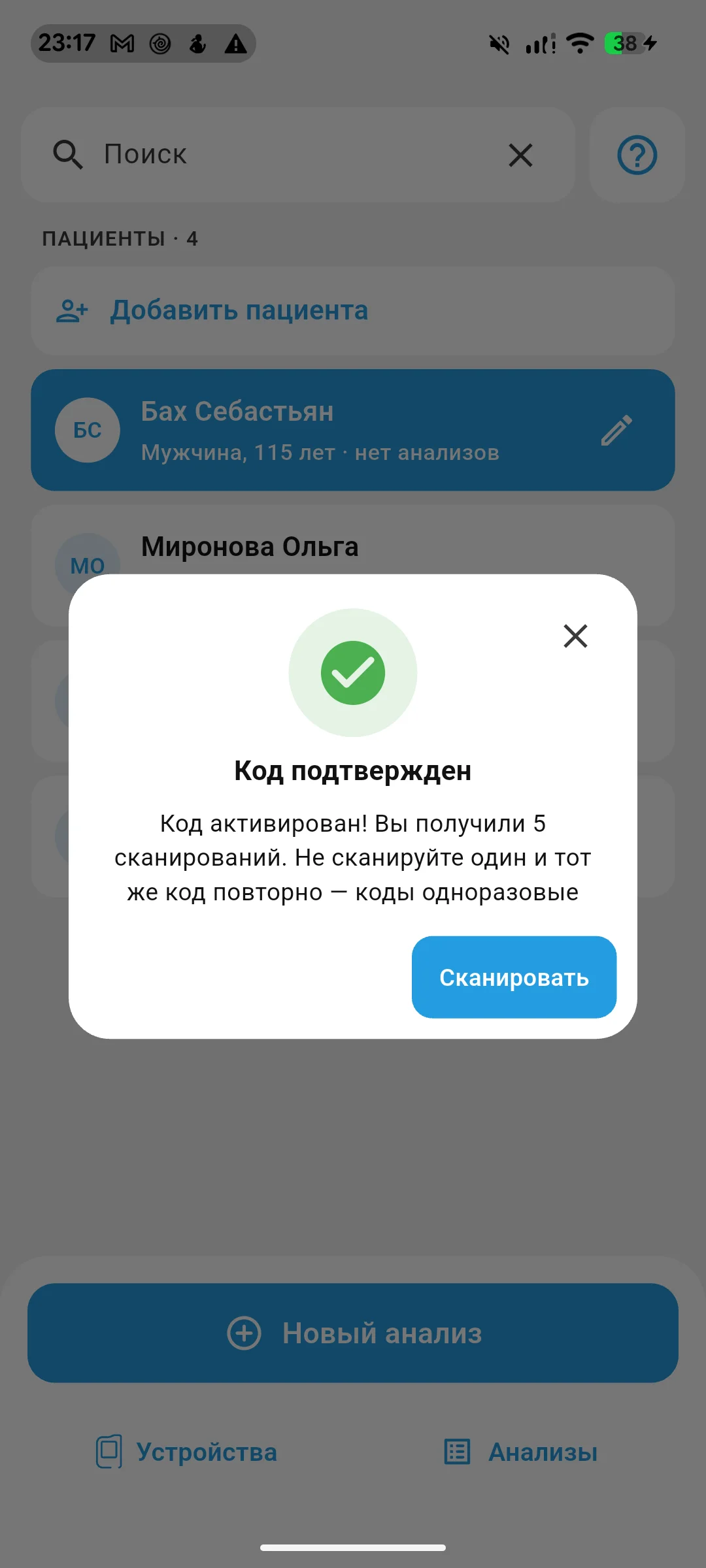
После сообщения «Код подтверждён» повторно сканировать тот же код не нужно. Число сканирований на иллюстрации — демонстрационный пример.
3. Подготовьте тест-полоску
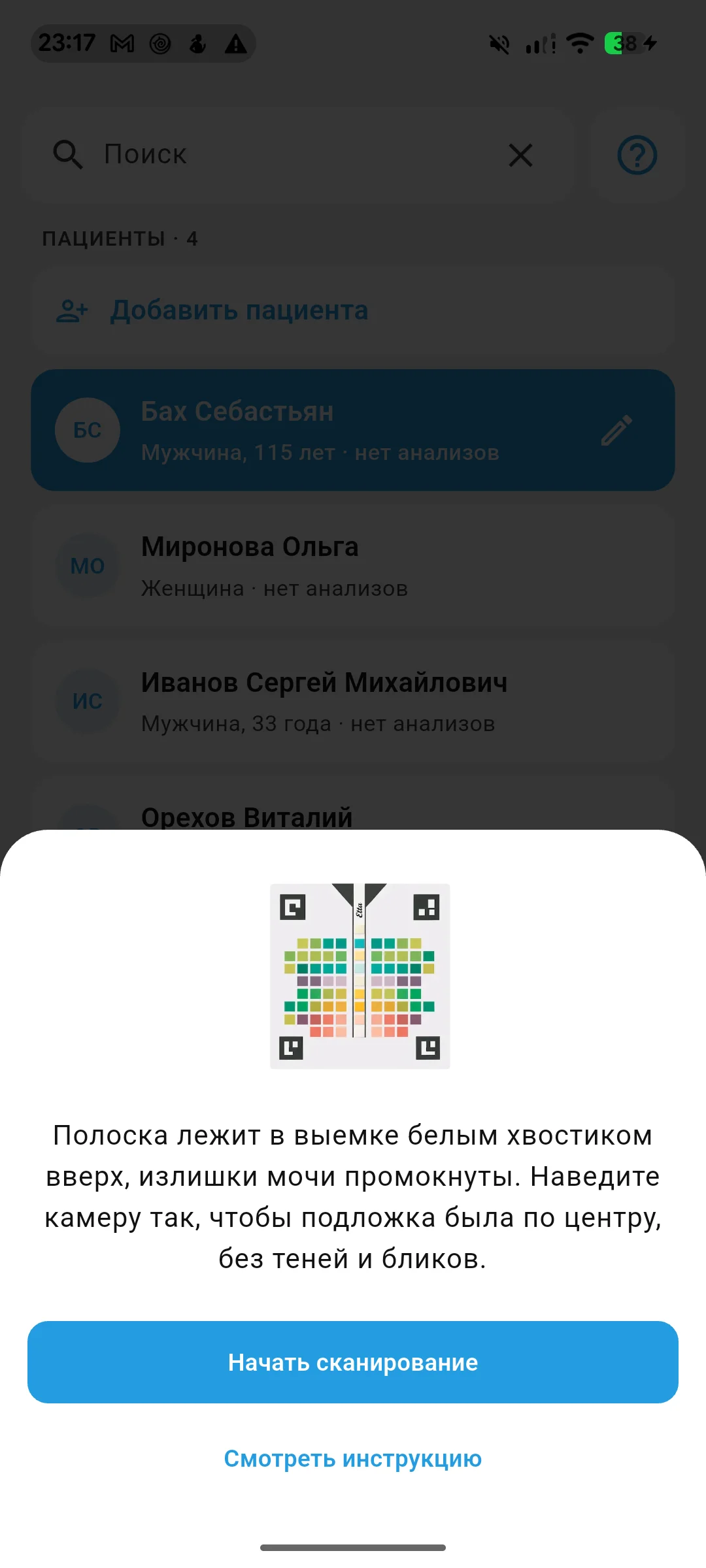
Следуйте инструкции изделия. Полностью погрузите индикаторные зоны в образец на 2–3 секунды, удалите избыток жидкости и разместите полоску по инструкции. Для работы камеры нужна совместимая подложка; положение полоски показано в напоминании приложения.
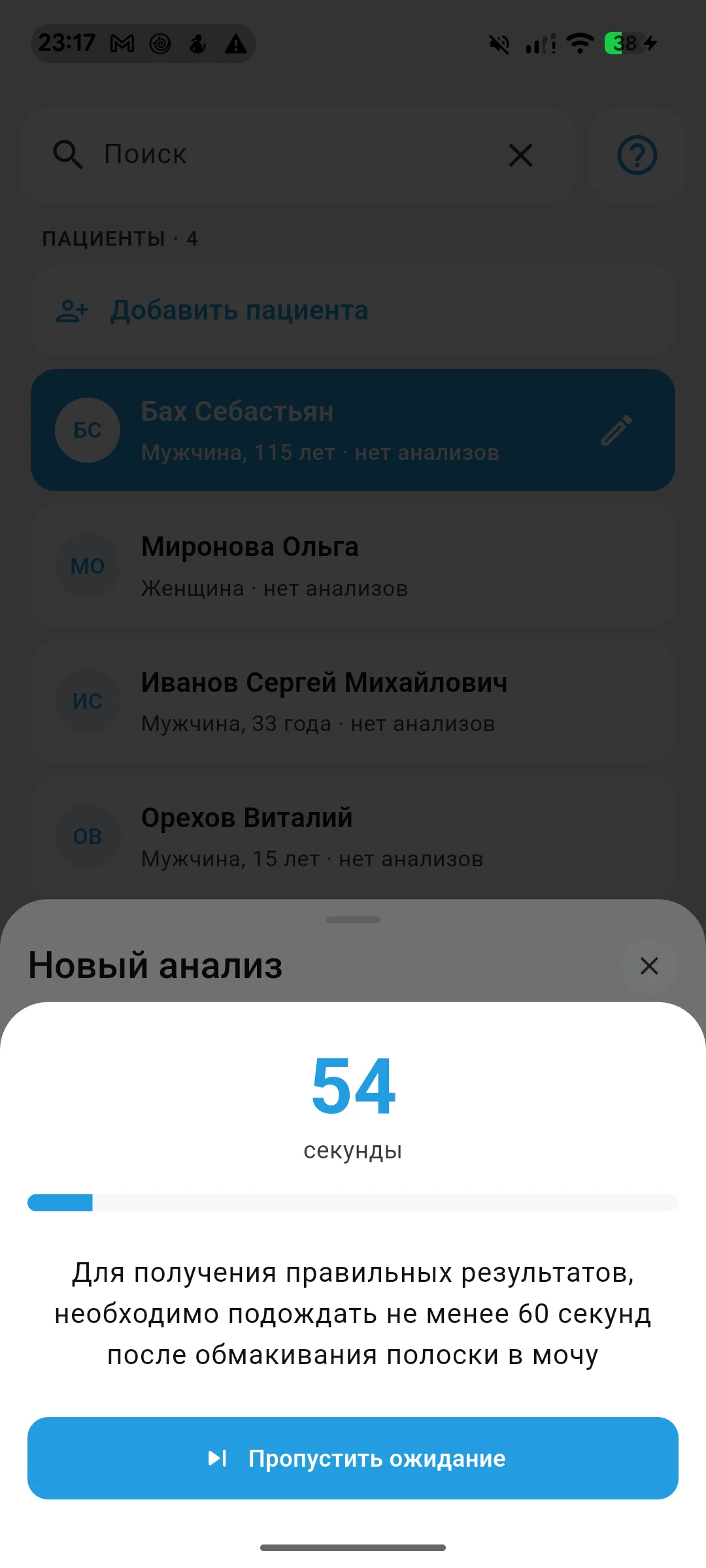
Соблюдайте время считывания. В инструкции Дипстикс для ручного метода указано «через 60 секунд». Подсказка «не менее 60 секунд» на показанном экране приложения не означает, что считывание можно откладывать. Результаты через 120 секунд недействительны.
4. Считайте полоску камерой
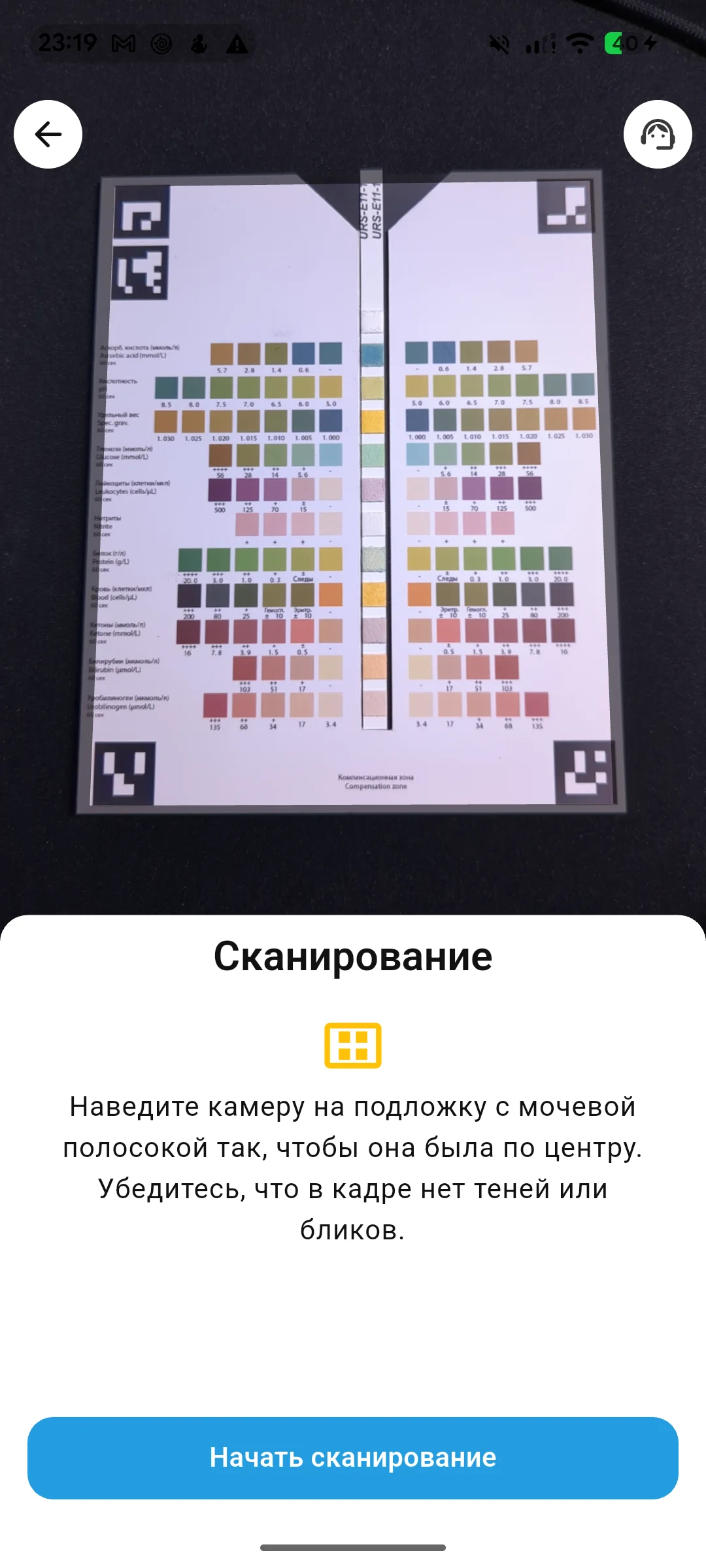
Разместите полоску ровно в выемке подложки, белым хвостиком вверх. Подложка и все её метки должны попадать в кадр. Избегайте теней, бликов и капель на подложке.
Разрешите приложению доступ к камере. На экране камеры нажмите «Начать сканирование» и следуйте подсказкам до появления показателей.
Распознавание происходит в реальном времени — отдельно фотографировать полоску и загружать снимок не требуется.
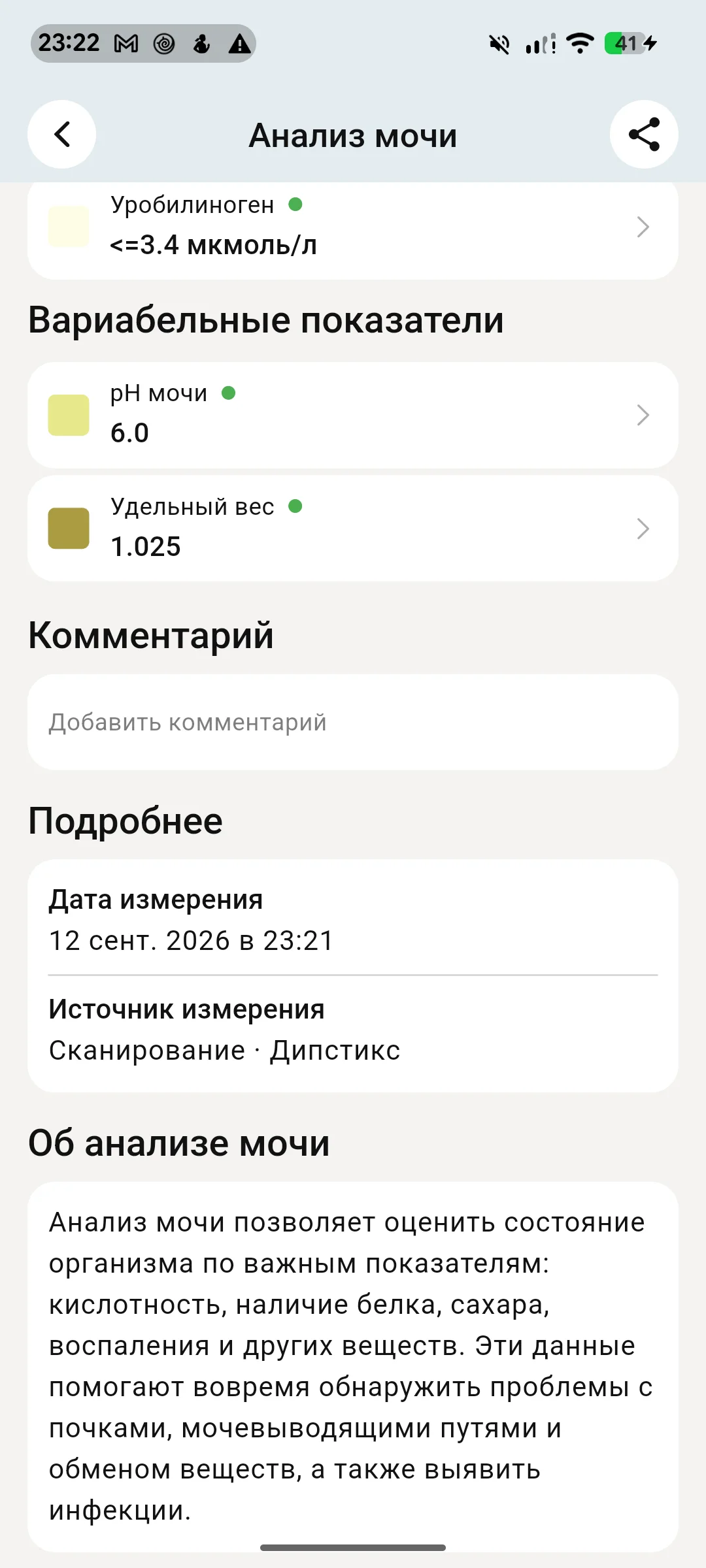
5. Просмотрите результат
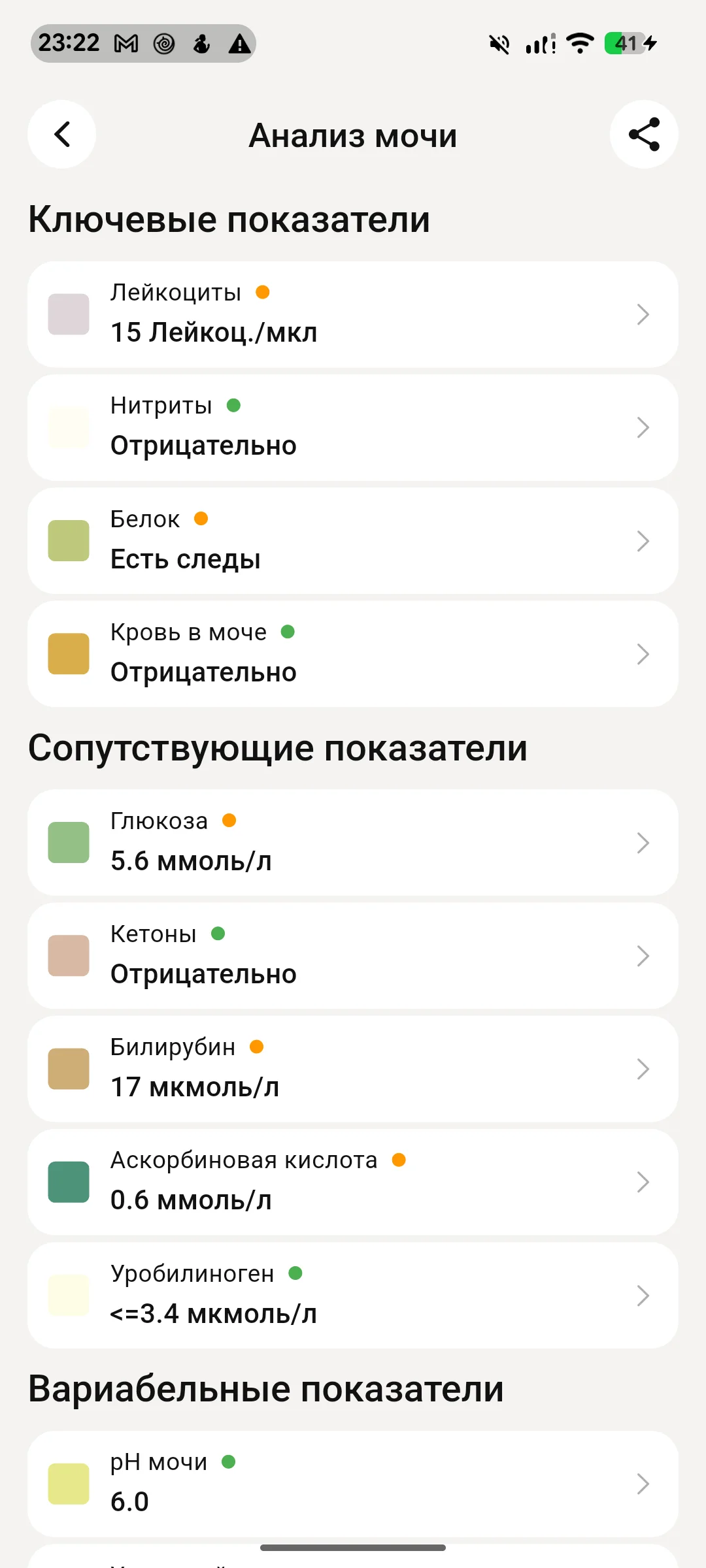
На экране «Анализ мочи» отображаются считанные показатели. Ниже расположены комментарий, дата и источник «Сканирование · Дипстикс».
При необходимости добавьте комментарий. Цветовые отметки приложения не заменяют клиническую оценку врачом.
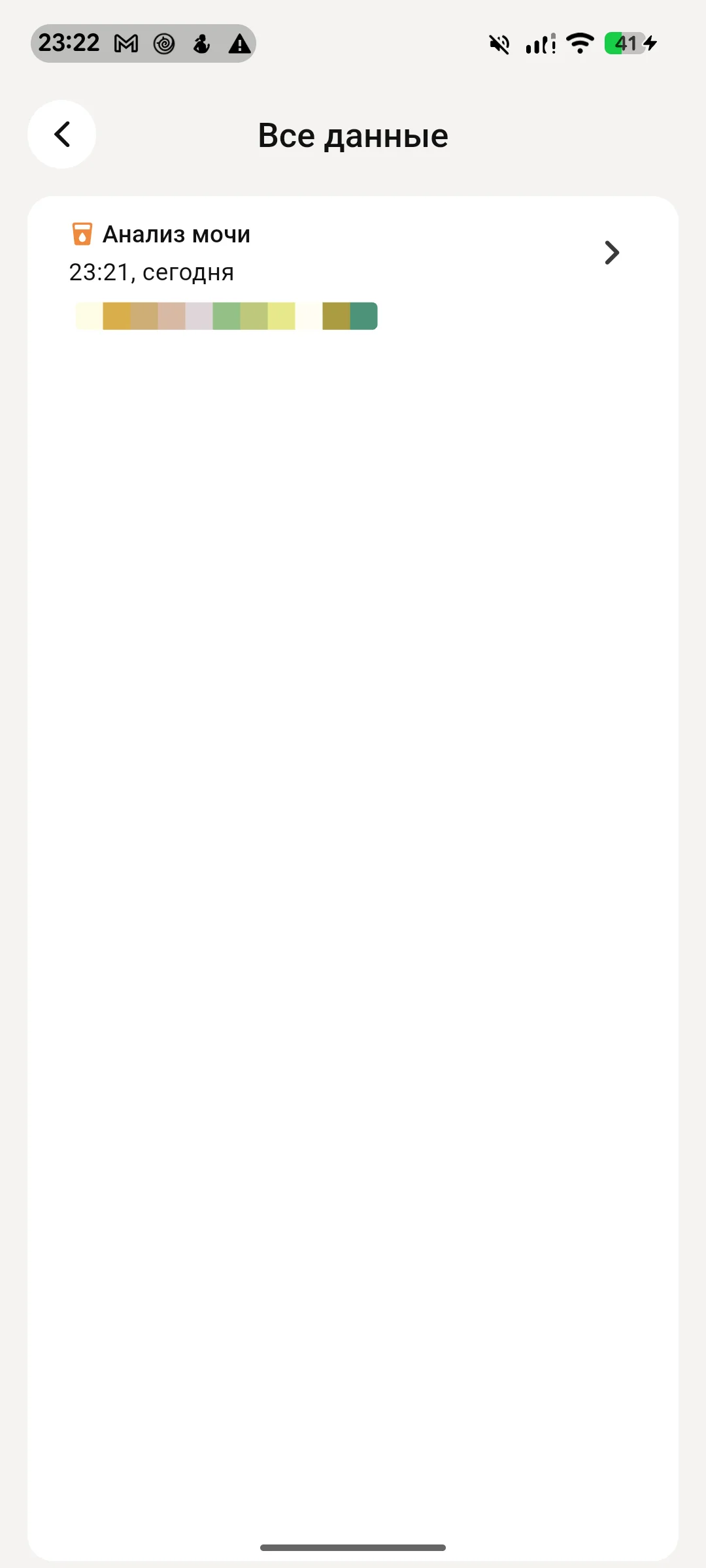
6. Найдите сохранённый анализ
Откройте «Анализы» → «Все данные» и выберите запись «Анализ мочи» с нужной датой и временем.
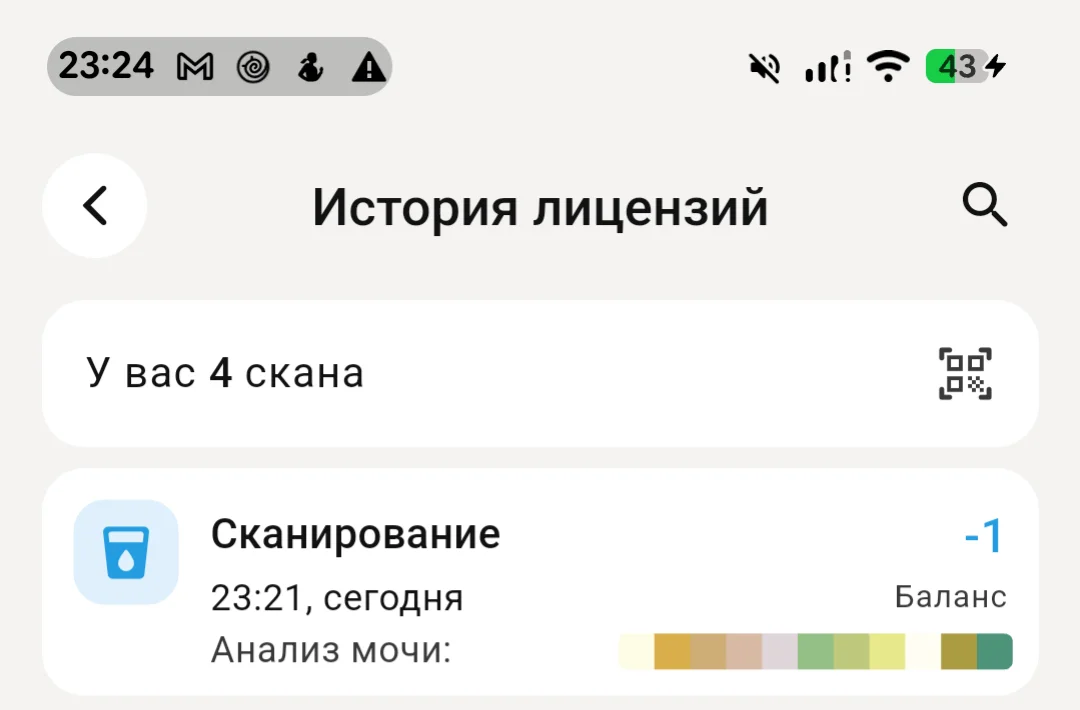
Остаток сканирований доступен в «Помощь» → «История лицензий». Уже активированный одноразовый код не добавляет сканирования повторно.
7. Подготовьте и отправьте PDF
На экране результата нажмите значок «Поделиться» справа вверху — откроется PDF. Нажмите «Поделиться» ещё раз и выберите приложение для отправки или сохранения файла.
Для печати нажмите значок принтера в просмотре PDF.
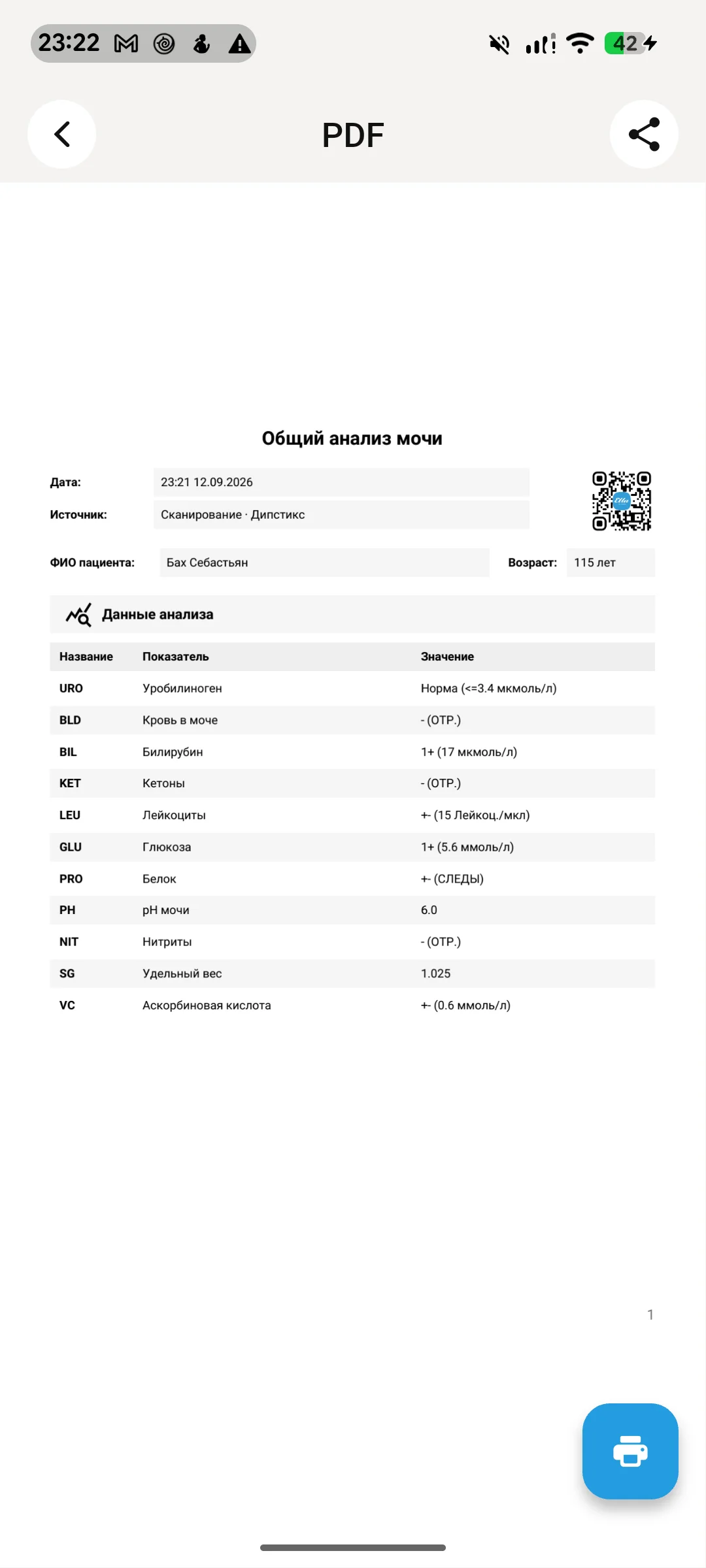
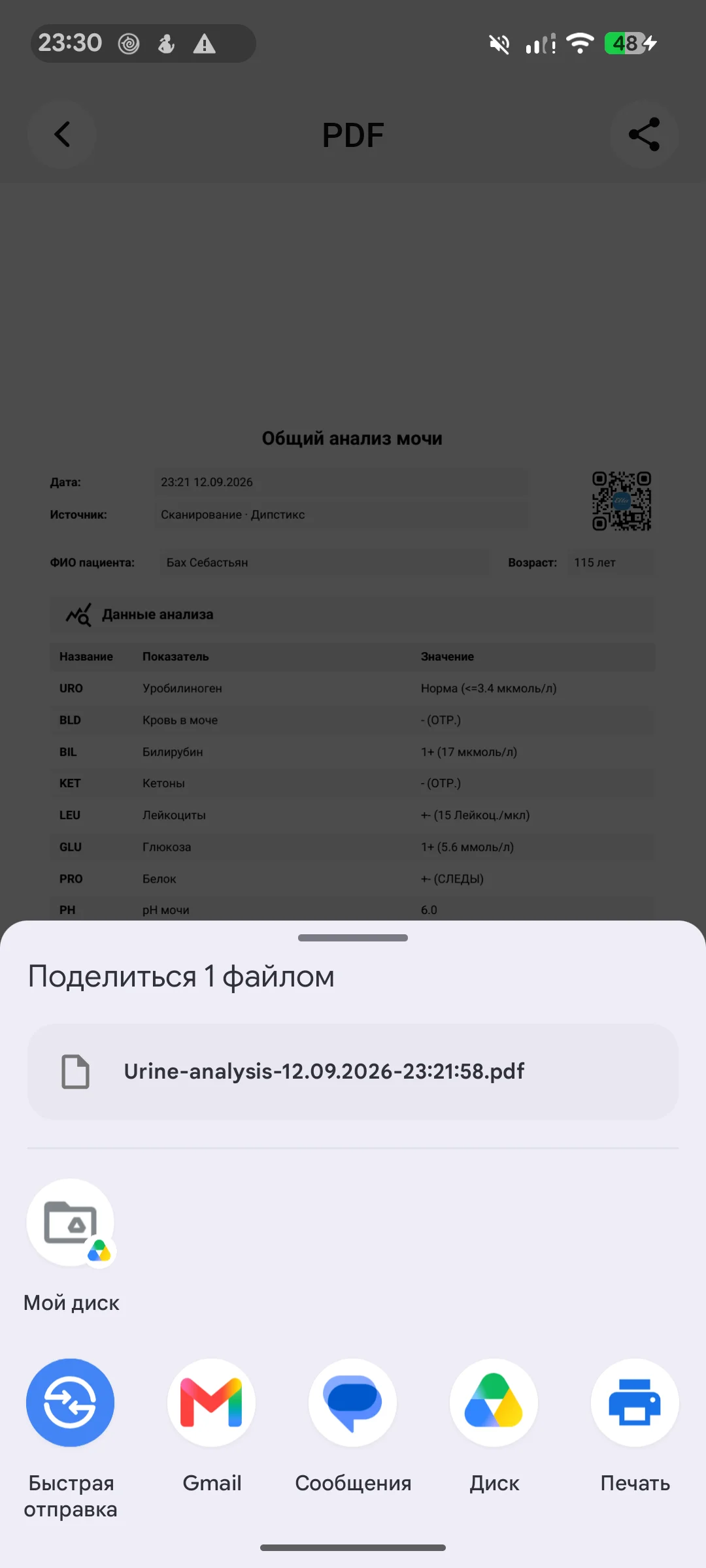
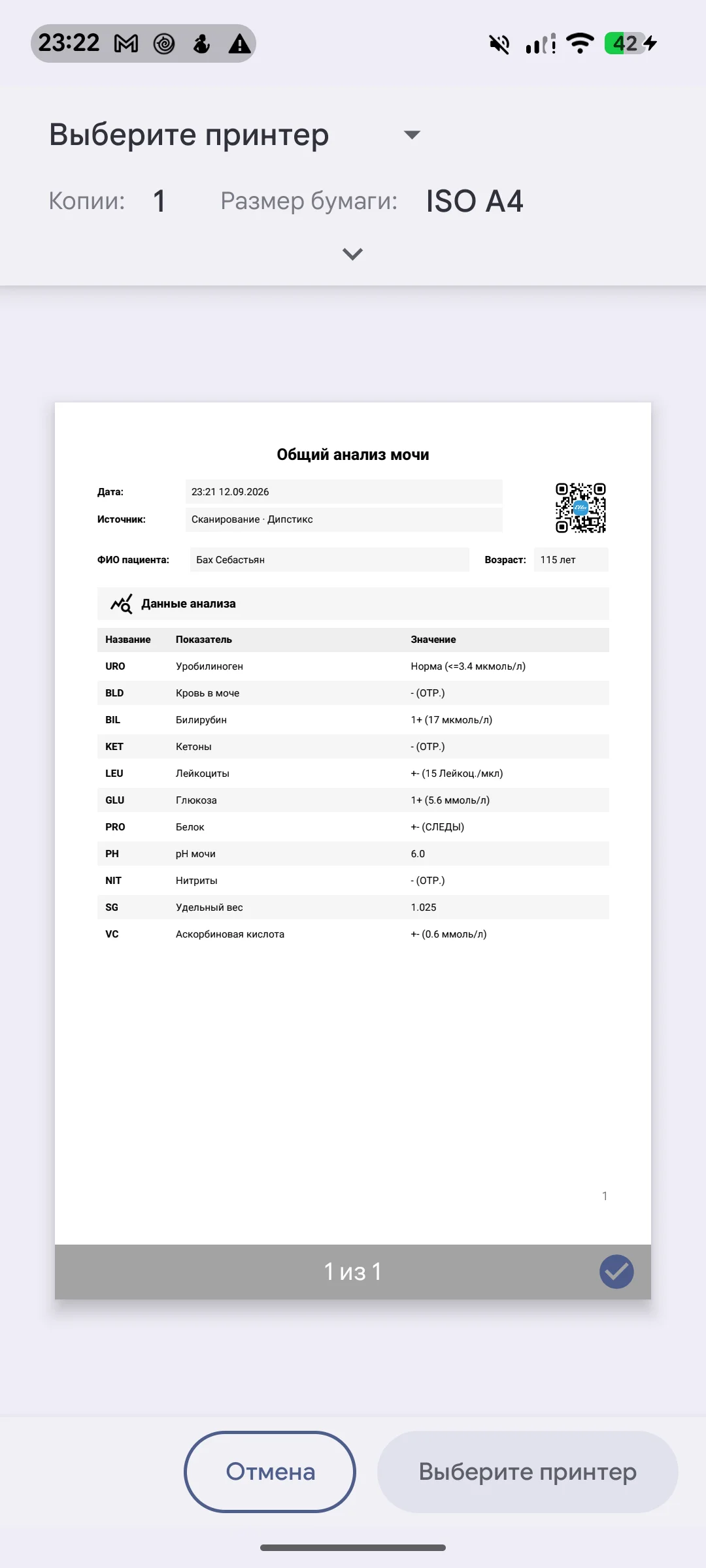
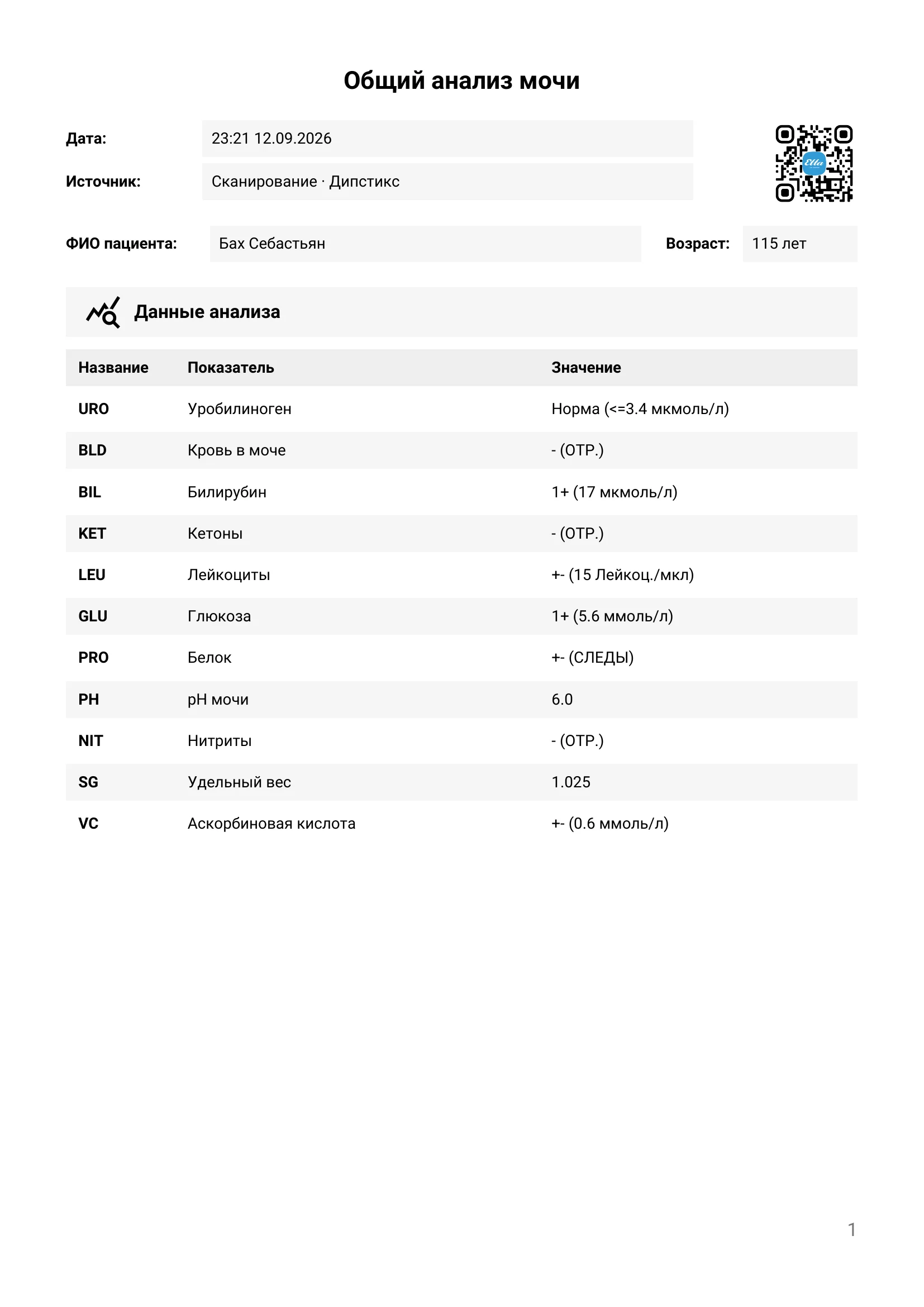
Результат, который удобно передать врачу
В отчёте собраны 11 показателей, дата, время и источник результата. PDF можно сохранить или отправить привычным способом.
Пример отчёта содержит демонстрационные данные пациента.
Установите ЭТТА
Выберите магазин для своего телефона.
До завершения проверки в магазинах может быть доступна предыдущая версия. Считывание Дипстикс появится после установки соответствующего обновления.

Если возникли затруднения
Нет пункта «Сканировать полоску»
Проверьте доступность обновления в магазине приложений. Версия со считыванием Дипстикс проходит проверку.
Нет доступных сканирований
Активируйте лицензию. Остаток отображается в «Помощь» → «История лицензий». Повторное сканирование уже активированного кода не добавляет сканирования.
Приложение не находит подложку
Поместите подложку целиком в кадр, проверьте освещение и устраните тени и блики.
Неправильное положение полоски
Проверьте, что полоска лежит ровно по центру выемки, белым хвостиком вверх, как в напоминании приложения.
Где найти помощь
Откройте «Помощь» → «Как пользоваться Дипстикс» или «Чат поддержки».